Подготовьте окно для показа
Откройте нужную страницу или приложение. Закройте личные вкладки и уведомления, которые не должны попасть в трансляцию. Для обсуждения одного документа обычно удобнее показать отдельную вкладку или окно, чем весь рабочий стол.
Присоединитесь к разговору в ГОЛОСНО. Если вы ещё не пользовались голосом, сначала проверьте подключение через браузер.
Выберите источник демонстрации
- В управлении разговором нажмите «Поделись экраном».
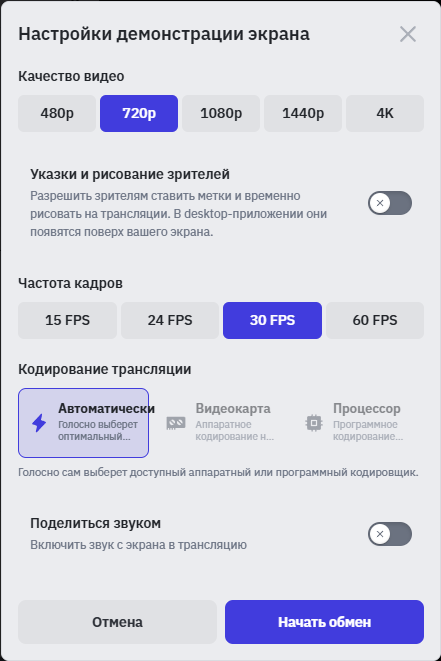
- В окне «Настройки демонстрации экрана» выберите качество и частоту кадров. При необходимости включите «Поделиться звуком».
- Нажмите «Начать обмен». В окне браузера выберите доступный источник: вкладку, окно или экран. Если браузер отдельно предлагает передачу звука, проверьте и этот переключатель.
- Подтвердите показ и попросите собеседника проверить изображение.
Доступные источники и разрешения зависят от браузера и операционной системы. Если окно выбора источника не появляется, проверьте системное разрешение на запись экрана и повторите действие.
Почему изображение есть, а звука нет
Микрофон и звук демонстрируемого источника — разные аудиопотоки. Собеседник может слышать ваш голос, но не звук вкладки. Проверьте, включалась ли передача звука в окне выбора источника и доступна ли она для выбранного режима.
Не все сочетания браузера, операционной системы и источника поддерживают передачу системного звука одинаково. Если звук нужен, проверяйте конкретный сценарий заранее; универсальной гарантии для всех браузеров здесь нет.
Что проверить при чёрном экране
Убедитесь, что выбранное окно открыто и не было закрыто после запуска показа. Завершите демонстрацию и выберите источник заново. Для защищённого содержимого запись может ограничиваться самим приложением или сервисом.
Если трансляция зависает вместе со звонком, проверьте сеть и нагрузку устройства. Если изображение видно, но не слышно ваш голос, перейдите к настройкам микрофона.
Завершите демонстрацию
Остановите показ через панель разговора или системную кнопку браузера. Убедитесь, что индикатор демонстрации исчез. Завершение показа экрана и выход из голосового разговора — отдельные действия.