Создайте аккаунт или войдите
Откройте приложение ГОЛОСНО. На странице входа выберите «Зарегистрироваться». В форме регистрации укажите email, пароль и дату рождения. Имя для отображения и имя пользователя можно заполнить сразу; рядом с полями есть подсказки.
Прочитайте условия сервиса и подтвердите согласие с ними. Нажмите «Создать аккаунт». Если приложение просит подтвердить email, проверьте почту и следуйте полученной инструкции. Для возвращения в сервис используйте этот же аккаунт.
Аккаунт другого сервера Fluxer не обязательно подходит к ГОЛОСНО. Подробнее об этом — в объяснении связи Fluxer и ГОЛОСНО.
Создайте сообщество для своей компании
В панели сообществ слева нажмите кнопку с плюсом. Выберите «Создать сообщество», задайте название и подтвердите создание. Иконку можно добавить отдельно. Для компании друзей подойдёт простое узнаваемое название.
После создания доступны текстовый и голосовой каналы. Текстовый канал нужен для сообщений, ссылок и планов; голосовой — для разговора. Начните с этой структуры, а отдельные темы добавляйте по мере необходимости.
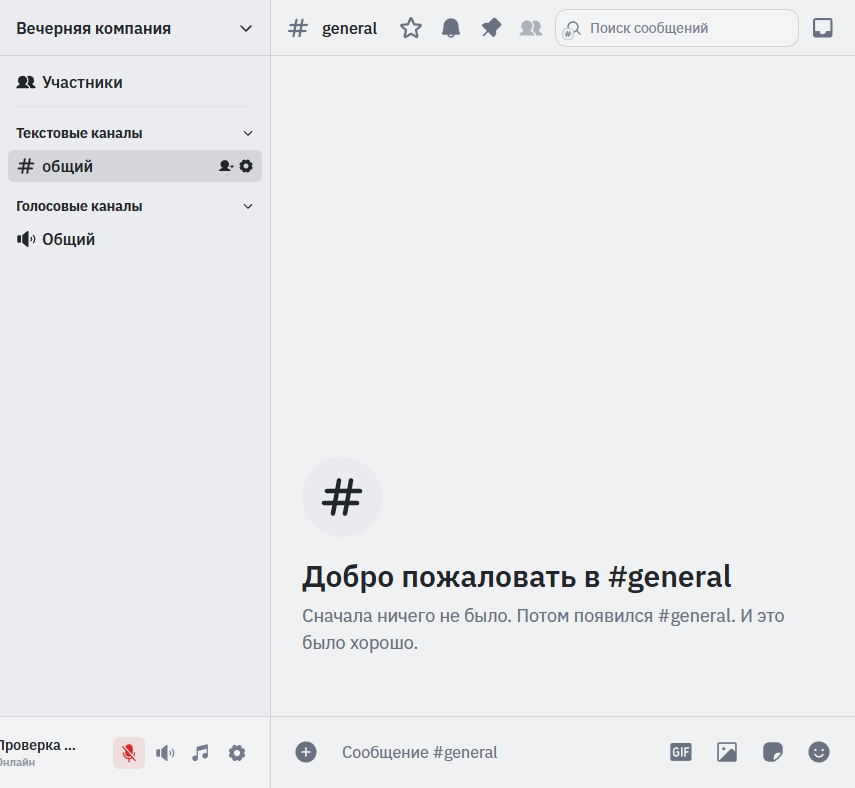
Организуйте каналы и доступ
Не смешивайте всё в одной переписке: отдельный текстовый канал пригодится для объявлений, другой — для обсуждений. Для одновременных разговоров разных команд создайте отдельные голосовые каналы через меню сообщества.
Права участников определяют, какие каналы они видят и что могут менять. Перед приглашением всей компании проверьте доступ обычного участника. Административные права нужны тем, кто действительно помогает управлять сообществом.
Пригласите друзей
Воспользуйтесь действием «Пригласить участников» рядом с каналом или в меню сообщества. Скопируйте приглашение и передайте его тем, кого хотите видеть в компании. Если приложение предлагает срок действия или лимит использований, выберите их под свою задачу.
Получив приглашение, друг открывает его, входит в свой аккаунт и присоединяется к сообществу. Если ссылка перестала работать, попросите новое приглашение. Для уже существующей компании пригодится план перехода из Discord.
Зайдите в голосовой канал
Выберите голосовой канал в списке сообщества. Разрешите браузеру доступ к микрофону для chat.golosno.ru и убедитесь, что микрофон и звук собеседников включены. Камера для разговора голосом не обязательна.
Попросите друга зайти в тот же канал и проверьте связь коротким разговором. Если вас не слышно, откройте инструкцию по микрофону. Подробности веб-версии — в материале о голосовом чате в браузере.