Проверьте сам микрофон
Убедитесь, что гарнитура подключена, а аппаратная кнопка микрофона не выключена. Посмотрите, поступает ли сигнал от микрофона в настройках звука операционной системы. Если сигнала нет уже там, сначала исправьте подключение или выберите правильное устройство ввода.
После подключения новой гарнитуры приложение может продолжать использовать прежнее устройство. Для Bluetooth-гарнитур отдельно проверьте, какой режим ввода и вывода выбрала система.
Разрешите доступ для chat.golosno.ru
Откройте настройки разрешений сайта в браузере и разрешите микрофон для chat.golosno.ru. Разрешение на основной сайт golosno.ru не заменяет разрешение для веб-приложения. После изменения настройки повторно зайдите в голосовой канал.
Также проверьте системное разрешение браузеру использовать микрофон. Если устройство управляется организацией, некоторые настройки может менять только администратор.
Проверьте микрофон в ГОЛОСНО
Убедитесь, что значок микрофона в панели пользователя не показывает отключение звука. В управлении разговором откройте «Настройки аудио», затем «Устройство ввода». Выберите нужный микрофон и проверьте громкость входа. Не путайте отключение микрофона с отключением звука собеседников.
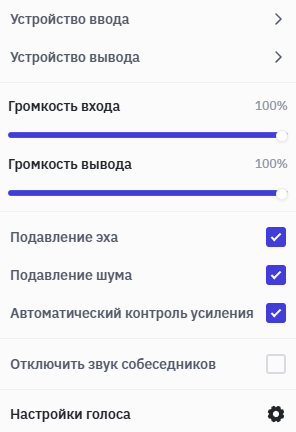
Проверьте доступ к голосовому каналу. Модератор может ограничить возможность говорить: в таком случае изменение устройства ввода не восстановит право на передачу голоса.
Проверьте связь с одним собеседником
Попросите друга зайти в тот же канал. Сначала проверьте, слышит ли он вас, затем — слышите ли вы его. Если входной сигнал есть, но голос не доходит, причина может быть в соединении; повторная настройка гарнитуры не всегда поможет.
Закройте лишние вкладки с активным звонком, снова подключитесь к каналу и повторите проверку. Инструкция по подключению — в материале о голосовом чате в браузере.
Что сообщить при обращении за помощью
Опишите, что именно не работает: вход в канал, ваш голос или звук другого участника. Укажите операционную систему, браузер, гарнитуру и примерное время ошибки. Отметьте, виден ли сигнал микрофона в системе и возникает ли проблема в другом канале.
Если вопрос связан с правами, обратитесь к администратору сообщества. Если он связан с показом окна или вкладки, воспользуйтесь инструкцией по демонстрации экрана.